
Для подключения W f адаптера к цифровой приставке убедитесь, что оба устройства поддерживают совместимые стандарты связи. Проверьте технические характеристики приставки и адаптера, чтобы избежать несовместимости. Обычно W f адаптер подключается через USB-порт, что упрощает процесс установки.
После подключения адаптера к приставке перейдите в настройки устройства. В разделе «Сеть» или «Беспроводные подключения» выберите пункт «Настроить Wi-Fi». Следуйте инструкциям на экране, чтобы ввести пароль от вашей сети. Если адаптер поддерживает автоматическую настройку, процесс займет не более минуты.
W f адаптеры часто оснащены антеннами для улучшения сигнала. Убедитесь, что адаптер расположен в зоне устойчивого приема. Если сигнал слабый, попробуйте переместить приставку ближе к роутеру или используйте усилитель сигнала. Для стабильного соединения выбирайте адаптеры с поддержкой стандарта Wi-Fi 5 или выше.
При выборе адаптера обратите внимание на скорость передачи данных. Для потоковой передачи видео в формате 4K требуется скорость не менее 25 Мбит/с. Убедитесь, что адаптер поддерживает современные протоколы шифрования, такие как WPA3, для защиты вашей сети.
Если у вас возникли трудности с подключением, попробуйте обновить прошивку приставки и драйверы адаптера. Это может решить проблемы с совместимостью. В случае неудачи обратитесь к руководству пользователя или технической поддержке производителя.
- W F адаптер для цифровой приставки: особенности и подключение
- Что такое W F адаптер и зачем он нужен для цифровой приставки
- Как работает W F адаптер
- Когда он необходим
- Как выбрать подходящий W F адаптер для вашей модели приставки
- Пошаговая инструкция по подключению W F адаптера к цифровой приставке
- Проверка работы адаптера
- Основные параметры для проверки
- Настройка W F адаптера для стабильного сигнала и работы
- Оптимизация параметров сети
- Обновление драйверов и ПО
- Возможные проблемы при использовании W F адаптера и их решение
- Отсутствие сигнала или прерывание передачи
- Программные сбои
- Советы по уходу и обслуживанию W F адаптера для долговечной работы
W F адаптер для цифровой приставки: особенности и подключение
Для подключения W F адаптера к цифровой приставке убедитесь, что устройство поддерживает Wi-Fi соединение. Найдите порт USB на приставке и вставьте адаптер. Большинство моделей автоматически распознают устройство, но иногда требуется ручная настройка.
Перейдите в меню приставки, выберите раздел «Сеть» и найдите опцию «Беспроводное подключение». Выберите свою Wi-Fi сеть из списка, введите пароль и подтвердите соединение. Если адаптер не определяется, проверьте совместимость с вашей приставкой.
W F адаптеры обеспечивают стабильное соединение на расстоянии до 15 метров от роутера. Для улучшения сигнала избегайте помех, таких как толстые стены или другие электронные устройства. Если скорость интернета недостаточная, переместите роутер ближе к приставке или используйте ретранслятор сигнала.
Некоторые адаптеры поддерживают стандарты Wi-Fi 5 или Wi-Fi 6, что повышает скорость передачи данных. Если ваша приставка поддерживает эти стандарты, выбирайте соответствующий адаптер для максимальной производительности.
После успешного подключения проверьте работу приставки, открыв любой потоковый сервис или загрузив обновление системы. Если возникают проблемы, перезагрузите приставку и адаптер, затем повторите настройку.
Что такое W F адаптер и зачем он нужен для цифровой приставки
Как работает W F адаптер
Адаптер подключается к антенному выходу и преобразует аналоговый сигнал в цифровой. Это позволяет приставке распознавать и декодировать данные, обеспечивая стабильное вещание. Устройство компактное, не требует дополнительного питания и легко устанавливается.
Когда он необходим

W F адаптер нужен, если ваш телевизор или приставка не поддерживают старые типы разъемов, такие как F-коннектор. Он также полезен, если сигнал с антенны слабый или искаженный. Адаптер улучшает качество передачи, устраняет помехи и упрощает подключение оборудования.
При выборе адаптера убедитесь, что он совместим с вашей приставкой и антенной. Большинство моделей универсальны, но лучше проверить технические характеристики. Установка занимает несколько минут: подключите адаптер к антенному кабелю, затем соедините его с приставкой, и можно настраивать каналы.
Как выбрать подходящий W F адаптер для вашей модели приставки
Убедитесь, что адаптер совместим с вашей моделью приставки. Проверьте технические характеристики устройства: поддерживает ли оно нужный тип подключения (Wi-Fi или Ethernet) и соответствует ли требованиям по скорости передачи данных.
- Обратите внимание на версию Wi-Fi. Адаптеры с поддержкой Wi-Fi 5 (802.11ac) или Wi-Fi 6 (802.11ax) обеспечивают стабильное соединение и высокую скорость, что важно для потокового видео и игр.
- Проверьте диапазон частот. Устройства с поддержкой двухдиапазонного Wi-Fi (2,4 ГГц и 5 ГГц) лучше справляются с перегрузкой сети и обеспечивают более быстрое соединение.
- Уточните тип разъема. Некоторые приставки требуют USB-адаптеры, другие – Ethernet. Убедитесь, что выбранный адаптер подходит для вашего устройства.
Обратитесь к руководству пользователя приставки или на сайт производителя. Там вы найдете список рекомендованных адаптеров, которые гарантированно работают с вашей моделью.
- Определите, нужен ли вам внешний адаптер или встроенный модуль. Внешние устройства проще установить, но они занимают порт USB.
- Проверьте скорость передачи данных. Для комфортного просмотра видео в 4K требуется скорость не менее 25 Мбит/с.
- Убедитесь, что адаптер поддерживает протоколы безопасности WPA2 или WPA3 для защиты вашей сети.
Если сомневаетесь, выберите универсальный адаптер от проверенного бренда, такого как TP-Link, Asus или Netgear. Они часто поддерживают широкий спектр устройств и отличаются надежностью.
Пошаговая инструкция по подключению W F адаптера к цифровой приставке
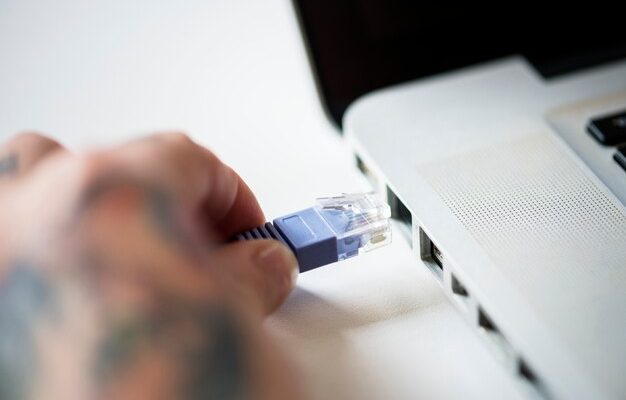
Подключите W F адаптер к USB-порту цифровой приставки. Убедитесь, что порт свободен и адаптер вставлен плотно.
Включите приставку и перейдите в настройки меню. Найдите раздел «Сеть» или «Wi-Fi». Выберите опцию «Настройка беспроводного соединения».
В списке доступных сетей выберите свою Wi-Fi сеть. Введите пароль, если требуется. Подтвердите подключение.
Дождитесь завершения процесса соединения. На экране появится уведомление об успешном подключении.
Проверка работы адаптера
Откройте приложение или сервис, требующий интернета, например, YouTube или IPTV. Проверьте, загружается ли контент без задержек.
Если соединение не установлено, перезагрузите приставку и повторите настройку. Убедитесь, что адаптер поддерживает стандарты Wi-Fi, указанные в инструкции к приставке.
Основные параметры для проверки
| Параметр | Значение |
|---|---|
| Скорость Wi-Fi | Минимум 2.4 ГГц |
| Расстояние до роутера | Не более 10 метров |
| Поддержка стандартов | 802.11 b/g/n |
Если проблемы сохраняются, проверьте настройки роутера: убедитесь, что он раздает сигнал на частоте, поддерживаемой адаптером.
Настройка W F адаптера для стабильного сигнала и работы
Проверьте расположение адаптера – установите его ближе к роутеру или цифровой приставке, избегая препятствий вроде стен или металлических предметов. Это поможет минимизировать потери сигнала.
Оптимизация параметров сети
- Выберите наименее загруженный канал Wi-Fi. Используйте приложения для анализа сети, такие как Wi-Fi Analyzer, чтобы найти свободный диапазон.
- Переключите адаптер на стандарт 5 ГГц, если ваше устройство и роутер поддерживают этот диапазон. Он обеспечивает более стабильное соединение и меньше подвержен помехам.
Обновление драйверов и ПО
- Загрузите последнюю версию драйверов для W F адаптера с официального сайта производителя.
- Установите обновления для цифровой приставки, если они доступны. Это повысит совместимость устройств.
Настройте приоритет сети в параметрах адаптера. Убедитесь, что устройство подключается к нужной сети Wi-Fi, а не к случайным точкам доступа.
Если сигнал остается слабым, рассмотрите использование Wi-Fi репитера или Powerline адаптера для усиления покрытия.
Возможные проблемы при использовании W F адаптера и их решение
Если адаптер не распознается цифровой приставкой, проверьте правильность подключения кабелей. Убедитесь, что разъемы плотно вставлены в соответствующие порты. Если проблема сохраняется, перезагрузите приставку и адаптер, отключив их от питания на 10 секунд.
Отсутствие сигнала или прерывание передачи
При отсутствии сигнала убедитесь, что адаптер поддерживает формат видео, используемый вашей приставкой. Проверьте настройки разрешения в меню приставки и выберите подходящий вариант. Если сигнал прерывается, убедитесь, что адаптер расположен вдали от источников помех, таких как роутеры или микроволновые печи.
Программные сбои
Если адаптер работает некорректно, обновите прошивку приставки до последней версии. Зайдите в настройки устройства и выполните поиск обновлений. Также проверьте совместимость адаптера с моделью приставки на сайте производителя.
При возникновении проблем с качеством изображения, замените кабель HDMI или другой используемый интерфейс. Убедитесь, что кабель поддерживает нужную пропускную способность. Если изображение остается размытым, проверьте настройки масштабирования на телевизоре или мониторе.
Если адаптер перегревается, убедитесь, что он установлен в хорошо проветриваемом месте. Не размещайте его рядом с другими нагревающимися устройствами. В случае постоянного перегрева обратитесь в сервисный центр для диагностики.
Советы по уходу и обслуживанию W F адаптера для долговечной работы
Регулярно очищайте адаптер от пыли мягкой сухой тканью или кисточкой. Это предотвратит перегрев и сохранит работоспособность устройства.
Избегайте попадания влаги на адаптер. Если контакты намокли, протрите их сухой салфеткой и дайте полностью высохнуть перед использованием.
Не допускайте механических повреждений. Храните адаптер вдали от тяжелых предметов и избегайте резких ударов или падений.
Проверяйте кабели на наличие повреждений. Если заметили потертости или разрывы, замените кабель, чтобы избежать короткого замыкания.
Не перегружайте адаптер. Убедитесь, что мощность подключенных устройств соответствует техническим характеристикам адаптера.
Периодически проверяйте соединение адаптера с приставкой. Плохой контакт может привести к сбоям в работе.
Храните адаптер в прохладном и сухом месте. Высокая температура и влажность сокращают срок службы устройства.
Если адаптер перестал работать, не разбирайте его самостоятельно. Обратитесь в сервисный центр для профессионального ремонта.
Следуя этим рекомендациям, вы обеспечите долговечную и стабильную работу W F адаптера.